
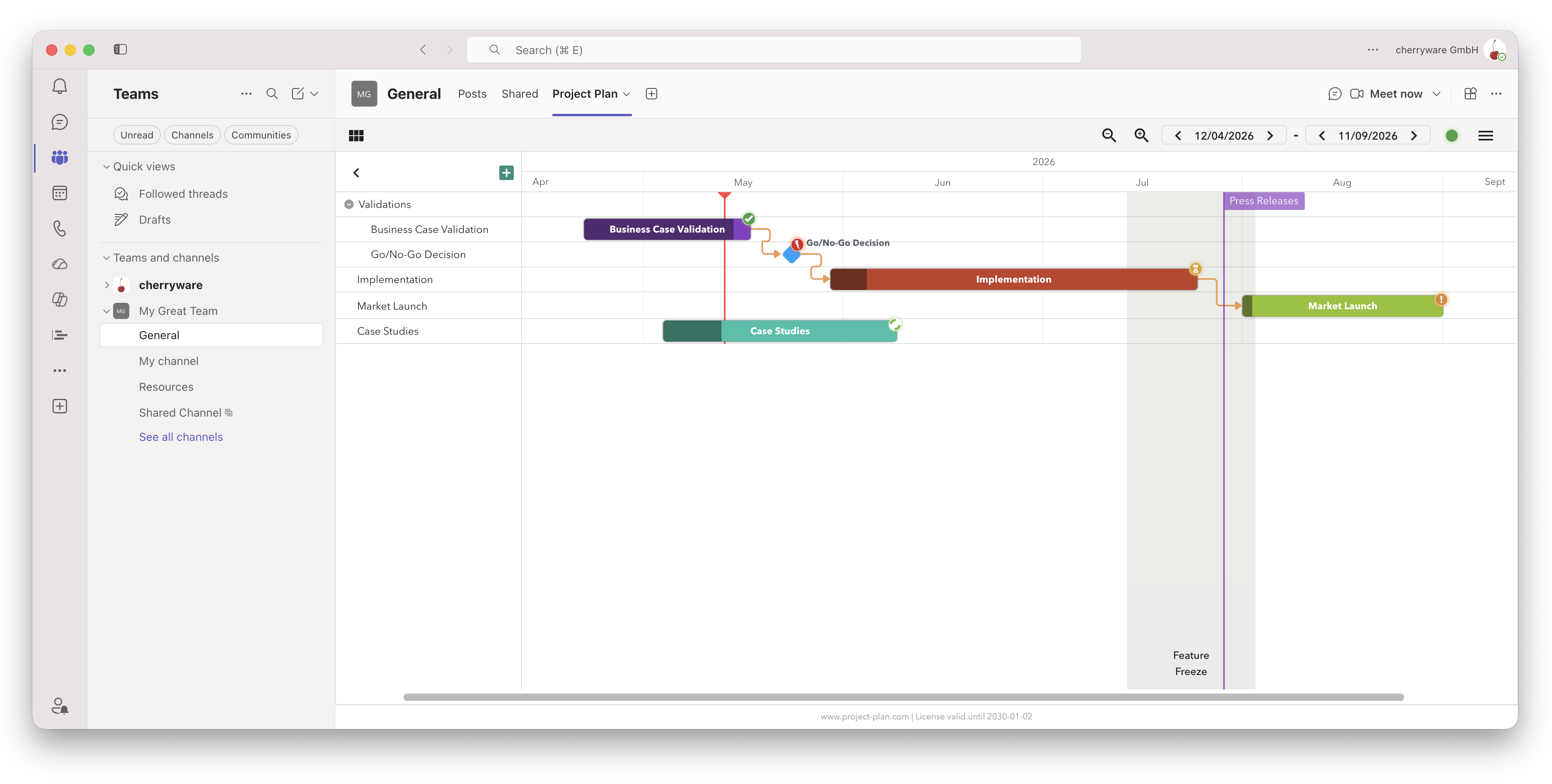
Microsoft Teams でプロジェクト計画を管理するメリット
Microsoft Teams は、もはや単なるチャットツールではありません。多くのプロジェクトチームにとって、日々の共同作業の中心です。だからこそ、普段からチームが作業している場所でプロジェクト計画を管理することには大きな意味があります。
主なメリット:
- 複数のアプリケーションを切り替える必要がありません
- チーム全員が、常に最新の同じ計画を確認できます
- 変更がすべてのデバイスにすぐに反映されます
- 会議やプレゼンテーションでも見栄えのする計画を使えます
1) Project Plan アプリをインストール
Microsoft Teams への Project Plan のインストールは 1 分もかからず、別のアカウントを作成する必要もありません。
-
下のボタンをクリックして、Project Plan を Microsoft Teams に直接追加します:
 Microsoft Teams に追加
-
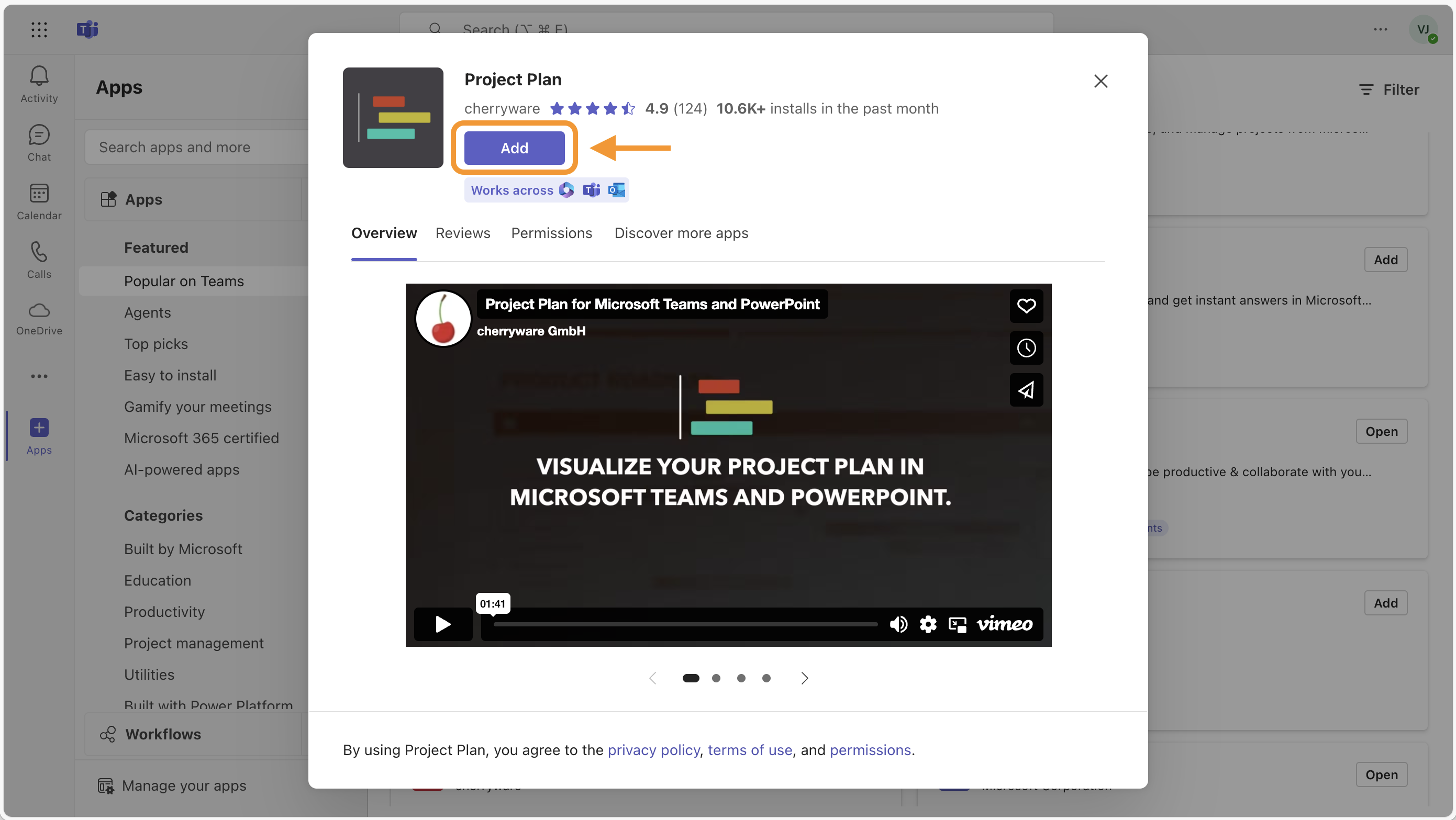
表示されたダイアログで追加をクリックします。
-
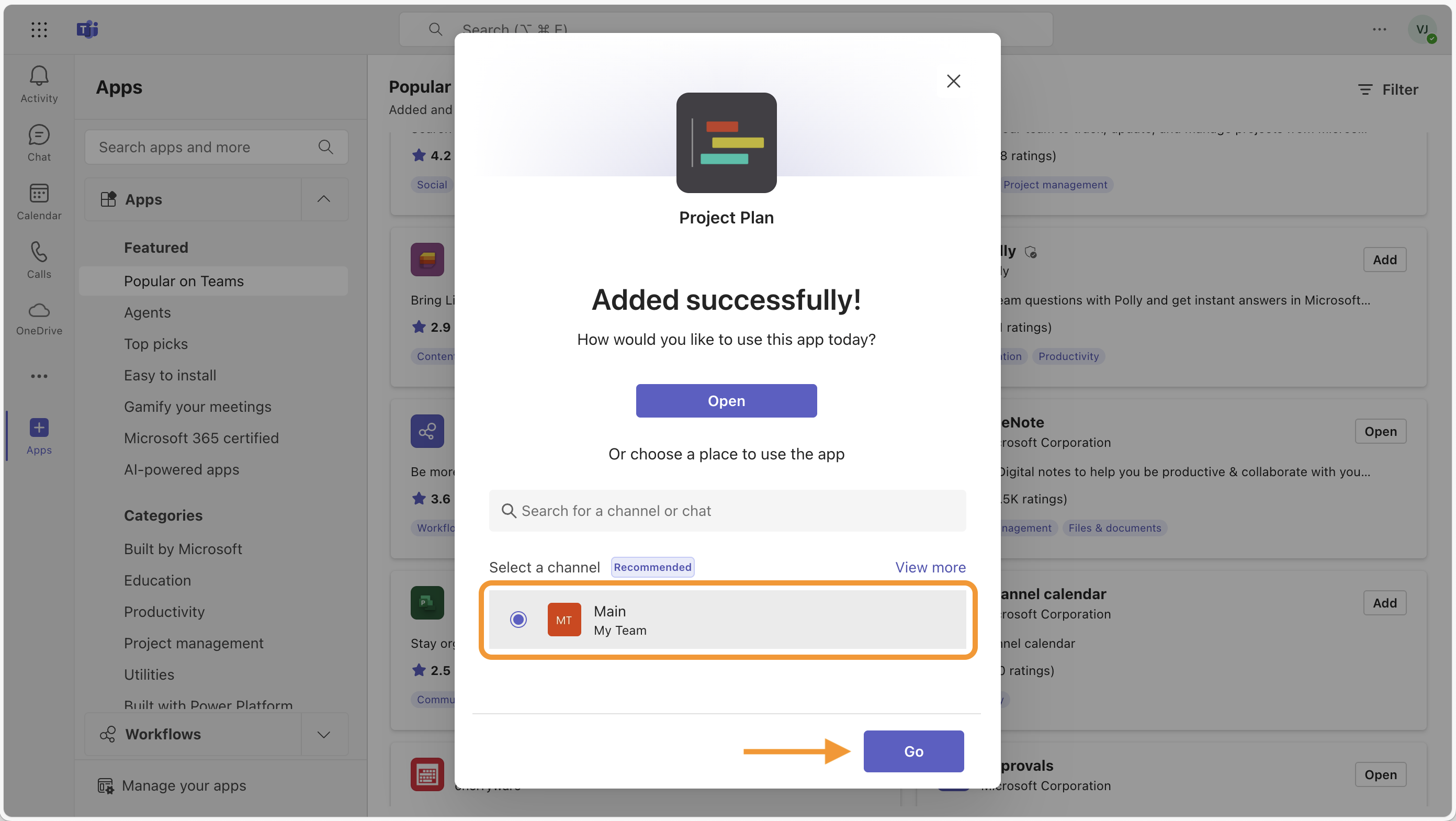
Project Plan を使用するチャネルまたはチャットを選択し、移動をクリックします。
-
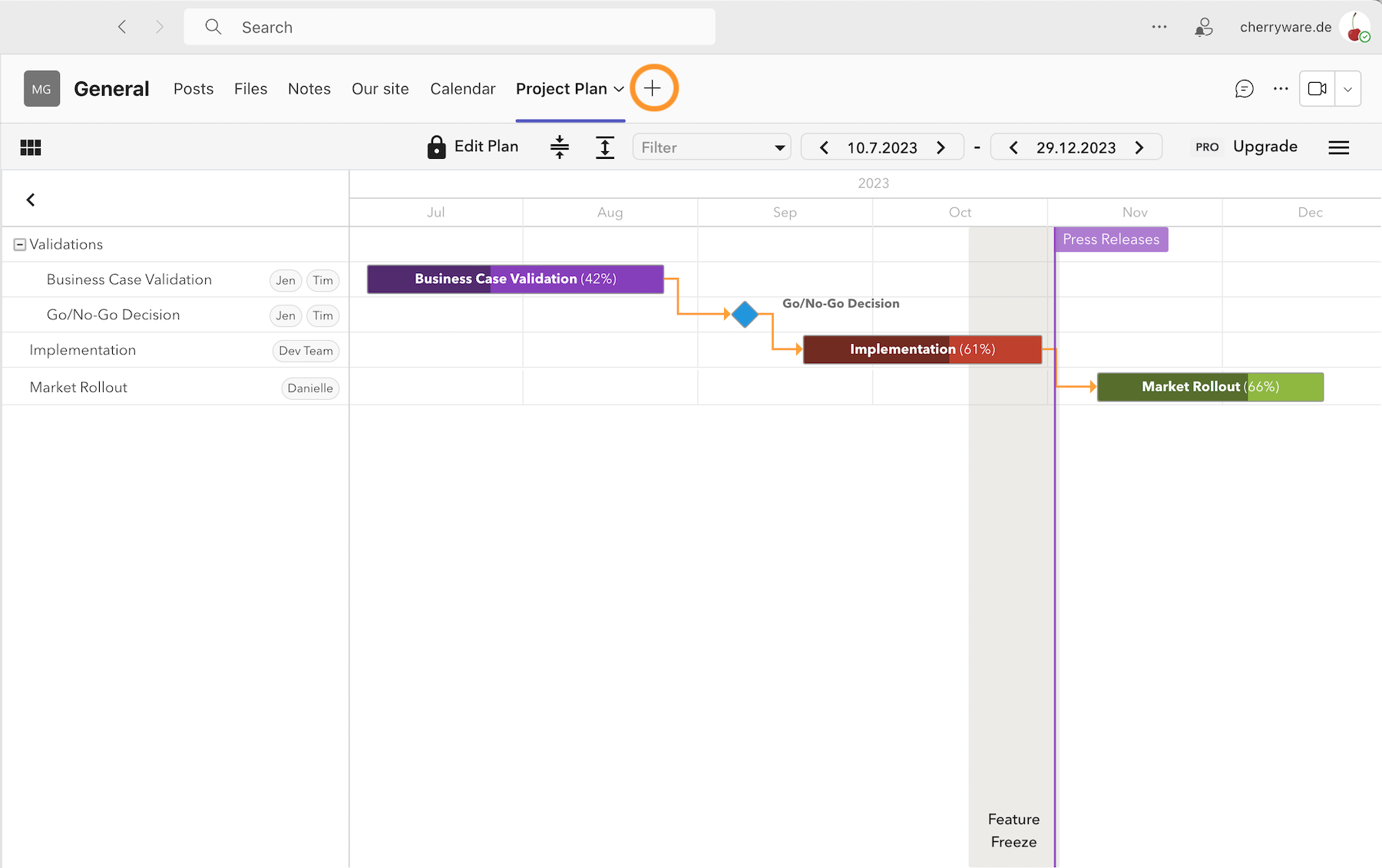
別のチャネルにも Project Plan を追加するには、チャネルのタブバーにあるプラスアイコンをクリックして、アプリを再度追加します。各チャネルに独立したプロジェクト計画が作成されます。
2) 最初のプロジェクト計画を作成
新しいプロジェクト計画を作成する方法は 3 つあります:
- 新しいプロジェクト計画を作成 – 空白の計画から作成します。
- 既存のプロジェクト計画をミラーリング – 別のチャネルや PowerPoint/Excel に計画がある場合は、その計画を参照して表示し、自動的に同期できます。
- 保存済みのテンプレートから作成 – 作成済みのテンプレートがあれば、それを基に新しい計画を作成できます。
初めて使う場合は、最初の方法をおすすめします。
3) タスクとマイルストーンを追加
次に、計画にタスクとマイルストーンを追加します。
マイルストーンを設定
マイルストーンは、プロジェクトの重要な出来事を示します。左上の緑色のプラスボタンから追加できます。ダイアログで種類をマイルストーンにすると、ガントチャートにひし形で表示され、ひと目でわかります。
プロジェクト、サブプロジェクト、タスクを作成
タスクには親子関係を何階層でも設定できるため、1 つの計画で複数のプロジェクト → サブプロジェクト → タスク → サブタスクを表現できます。 項目は、緑色のプラスボタンから追加するか、計画上でマウスを直接ドラッグして追加できます。ダイアログで種類をタスクにすると、ガントチャートにバーで表示されます。 必要に応じて、既存の項目の下にサブプロジェクトやサブタスクを追加できます。タスクの横にある三点メニューをクリックし、新しい子項目を選択してください。
リソースを割り当てる(任意)
タスクのダイアログで、タスクやマイルストーンにリソースを割り当てることができます。Microsoft Teams では、社内ディレクトリからリソースを直接選択するか、自由入力できます。 割り当てたリソースは、絞り込みや Microsoft Teams 内での通知送信に利用できます。
依存関係を設定する(任意)
タスクやマイルストーンをリンクして依存関係を表します。A から B への矢印は、タスク A が完了するまでタスク B を開始できないことを意味します。タスク A の日程を変更したり、遅延が発生したりすると、必要に応じてタスク B の日程も調整されます。この機能の使用は任意です。 依存関係は、視覚的な表示のためだけに使うこともできます。その場合は、Ctrl キーを押しながらクリックして複数の項目を選択し、タスクを手動で移動します。
チュートリアル
次の動画では、Microsoft Teams でプロジェクト計画を作成するすべての手順を実際の操作で紹介します。
動画:Microsoft Teams でプロジェクト計画を作成する方法
4) チームで共同作業
Microsoft Teams は、プロジェクト計画で共同作業を行うのに最適な環境です。チャネルのチームメンバー全員が計画を閲覧でき、常に同期されます。ミラー機能で PowerPoint や Excel にも計画を表示している場合は、そちらでも最新の状態が維持されます。
必要なときは、いつでも PDF にエクスポートできます。
活用のヒントとベストプラクティス
- タスクを色分けすると、プロジェクトの各段階を視覚的に区別できます。
- 親子関係のある項目を使って整理すると、計画のサブツリーを折りたたんだり展開したりできます。これらの項目は、最初の設定後もいつでも追加できます。左側のツリーでは、ドラッグ & ドロップでグループを組み替えることもできます。
- 依存関係の矢印を増やしすぎないようにしましょう。わかりやすくするための矢印も、多すぎるとかえって見づらくなります。
- コピー & 貼り付けを使うと、計画内の繰り返し部分をすばやく複製できます。
- リソースを割り当てるときは、社内ディレクトリから選択すると通知機能も利用できます。
まとめ
Project Plan by Cherryware は、高機能でありながら使いやすく、プロジェクト計画を Microsoft Teams のワークフローに直接組み込めるツールです。
無料で試して、プロジェクト計画がどれほど簡単になるか実感してください。